
Pada artikel sebelumnya kita sudah belajar Cara Membuat Barcode di Excel, Mudah & Lengkap. Kali ini, kita akan melihat bagaimana cara menandai data barang kadaluarsa di Excel.
Menandai barang yang sudah kadaluarsa tentu saja sangat penting, jika data yang ingin ditandai sedikit, mungkin masih bisa dilakukan secara manual.
Namun, bagaimana jika data barang ada banyak sekali ?
Berikut cara menandai data barang kadaluarsa di Excel.
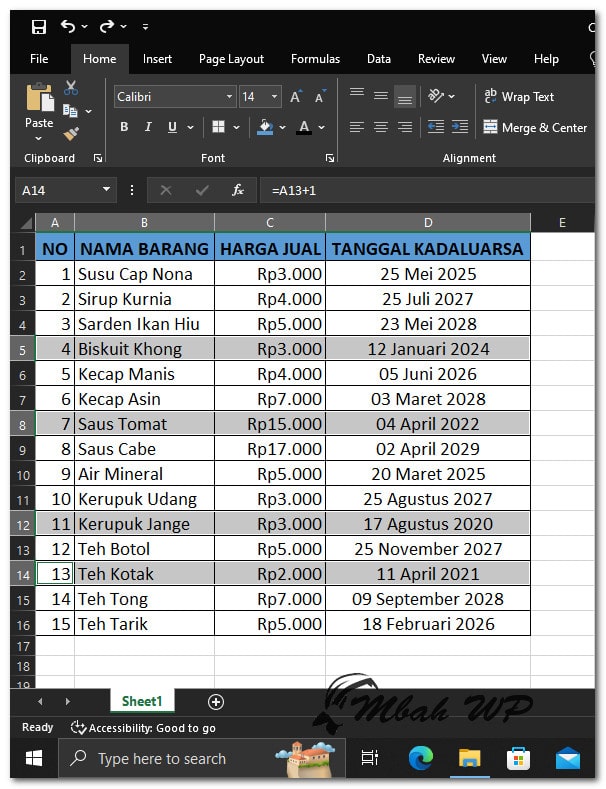
Pertama, buka file yang ingin ditandai data barangnya.
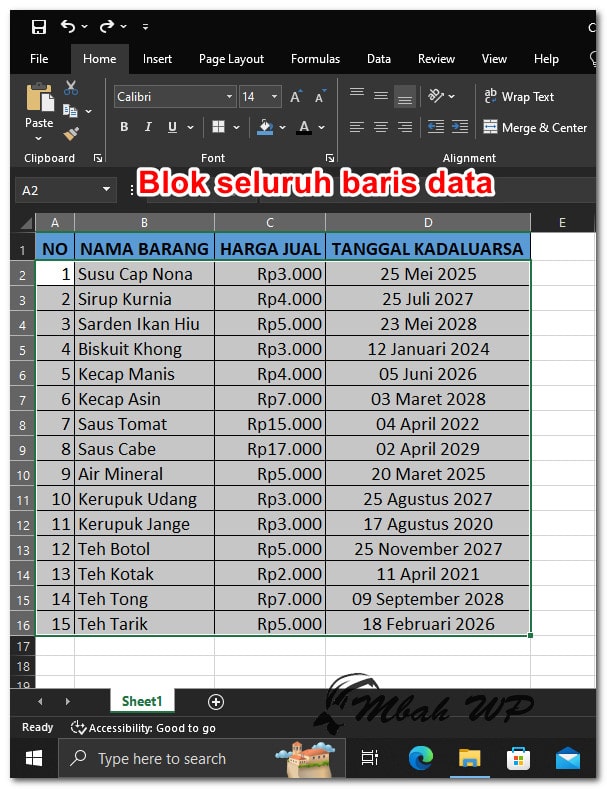
Selanjutnya, blok seluruh data yang ada di dalam tabel.
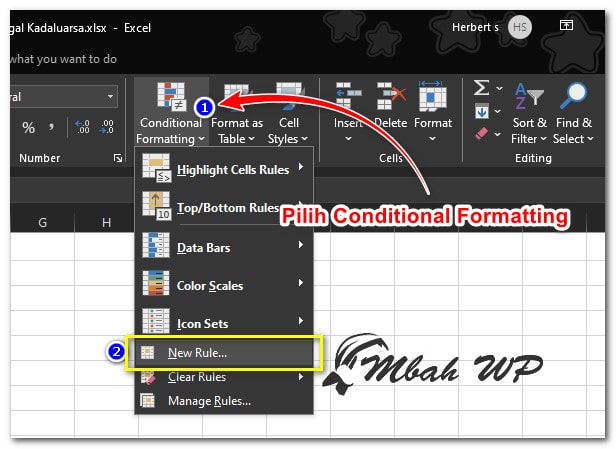
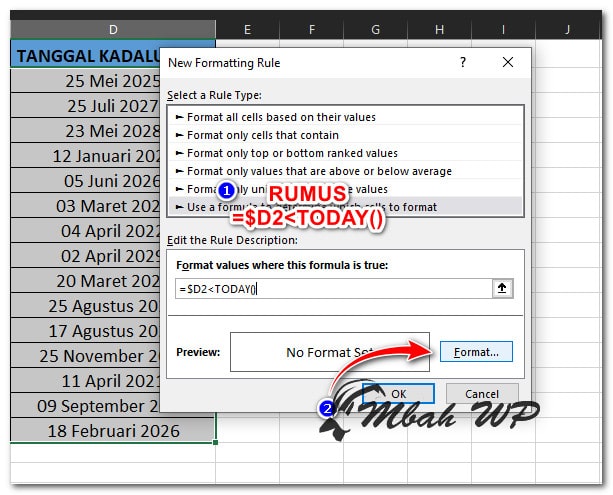
Kemudian, pilih menu “Conditional Formatting >> New Rule”.
Pada tabel New Formatting Rule, pilih Use a formula to determine which sell to format. Lalu ketik rumus =, dan klik pada data Tanggal Kadaluarsa, kemudian hapus simbol $ di depan angka 2.
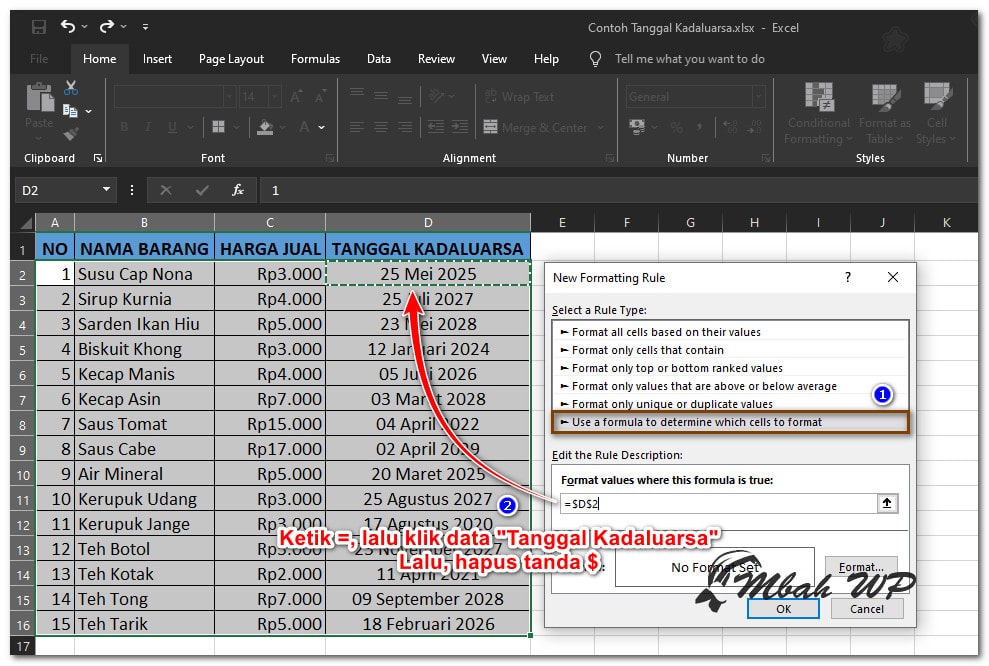
Berikut rumus lengkap yang ditulis berdasarkan contoh pada file =$D2<TODAY() , selanjutnya pilih tombol Format.
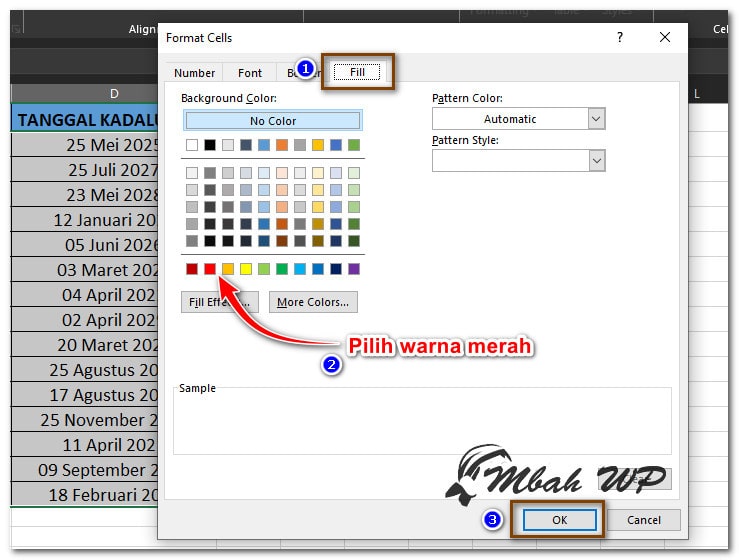
Pada tabel Format Cell, pilih tab Fill, lalu pilih warna merah (atau warna apa saja sesuai dengan keinginan Anda) sebagai warna background penanda dari barang yang kadaluarsa & jangan lupa klik tombol OK.
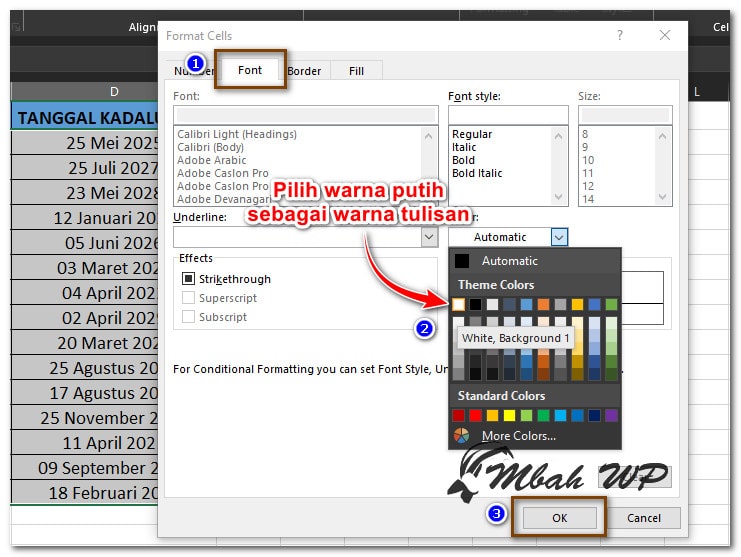
Kemudian klik kembali tombol Format, kemudian pilih tab Font dan pada pilihan color pilihlah warna putih untuk warna tulisan, jangan lupa klik tombol OK.
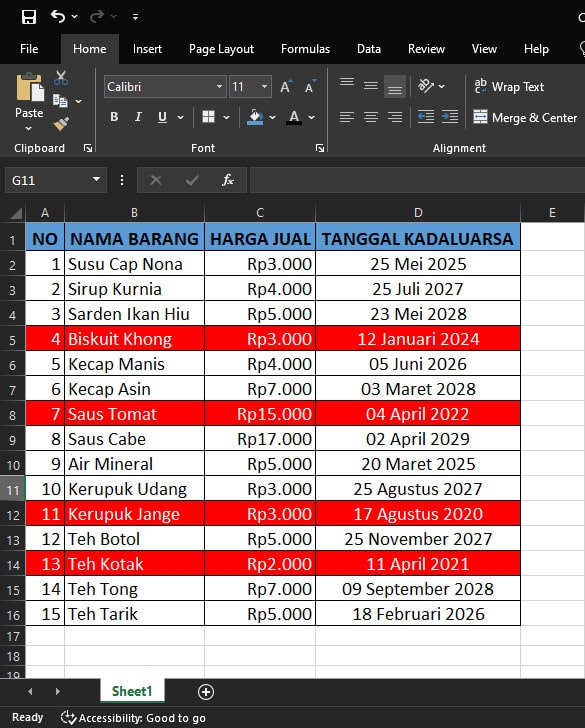
Selesai, setiap barang yang sudah kadaluarsa telah ditandai dengan warna merah dan tulisan berwarna putih.
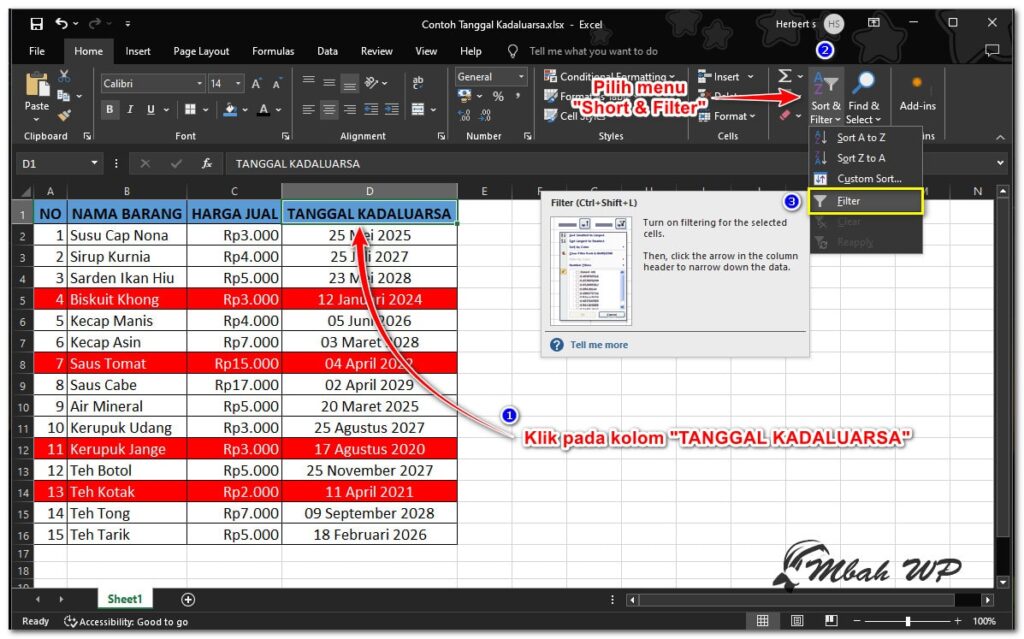
Selanjutnya, kita akan membuat filter untuk data barang kadaluarsa. Klik pada kolom TANGGAL KADALUARSA, pilih menu Short & Filter >> Filter.
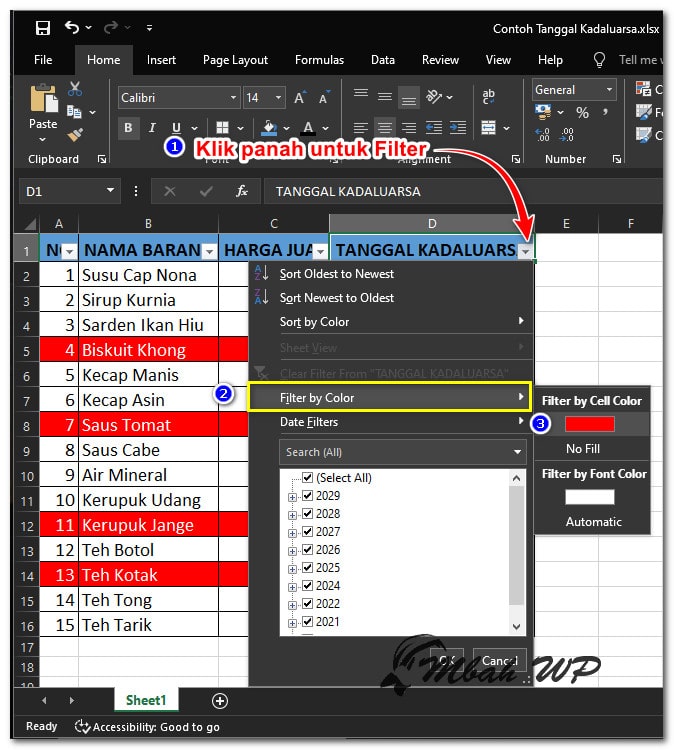
Klik, panah pada kolom TANGGAL KADALUARSA untuk memfilter data, pilih Filter by Color lalu pilih warna yang inging di filter.
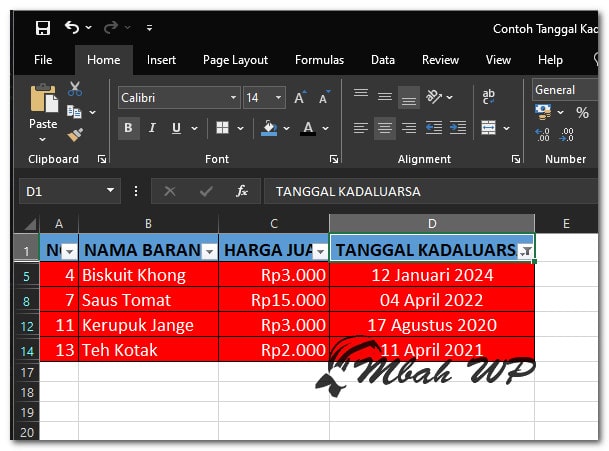
Selesai, Anda bisa memfilter data sesuai yang Anda inginkan.
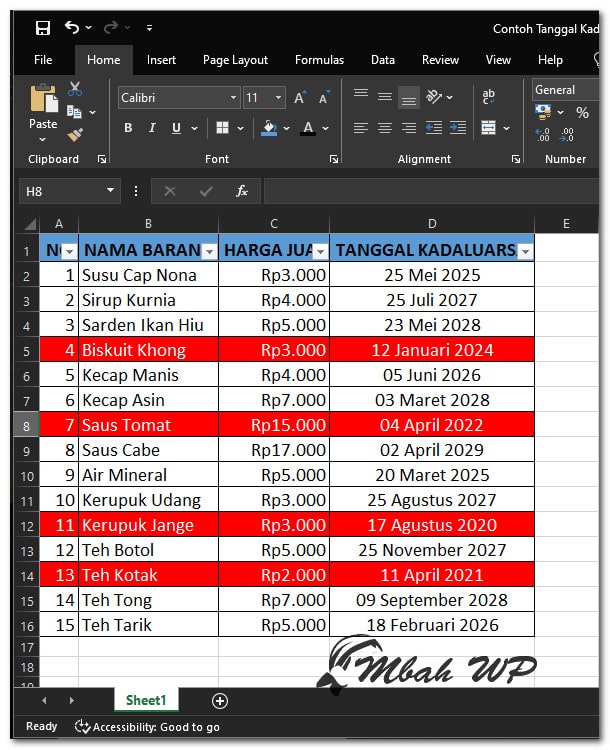
Nah, itu dia cara menandai data barang kadaluarsa menggunakan aplikasi Microsoft Excel. Semoga tutorial ini membantu Anda mempermudah pekerjaan.
Jika tutorial ini membantu Anda, silahkan bagikan ke teman-teman Anda ya.