
Pada tutorial sebelumnya, kita sudah belajar Cara Membuat Nomor Urut di Excel. Pada tutorial kali ini, kita akan belajar cara membuat CheckBox di Excel melalui menu Developer.
Kotak CheckBox berguna untuk memberikan tanda bagi setiap item data ketika kita ingin memeriksa kelengkapan sebuah data.
Pertama sekali, pastikan menu Developer di Microsoft Excel Anda sudah muncul dan aktif. Jika belum, ikuti langkah berikut ini.
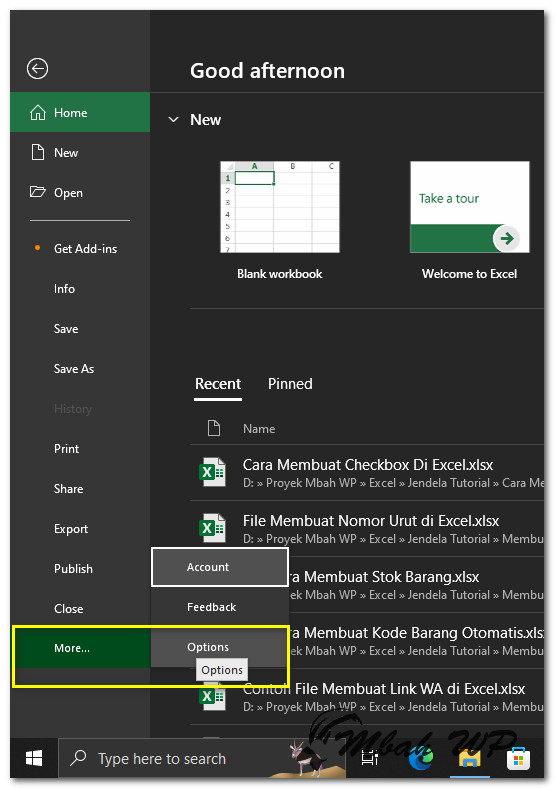
Silahkan masuk dari menu File, lalu pilih More.. lalu pilih Option.
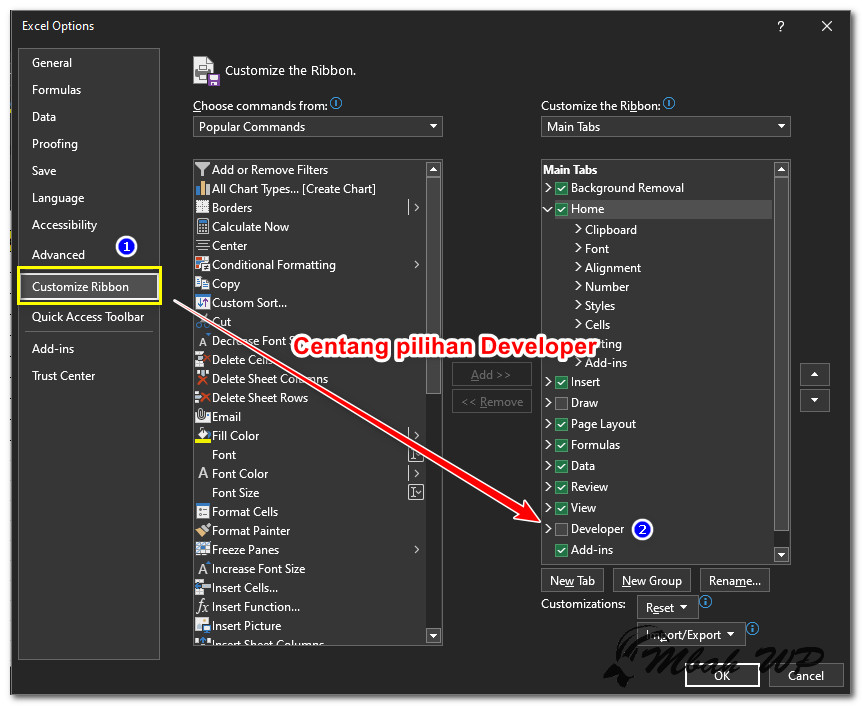
Pada pilihan Excel Option, silahkan pilih Customize Ribbon lalu centang pilihan Developer untuk mengaktifkan menu tersebut.
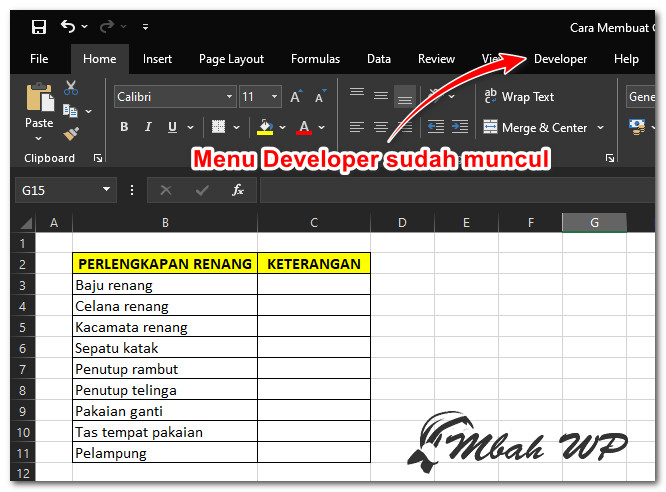
Silahkan perhatikan, menu Developer akan muncul di halaman Microsoft Excel Anda.
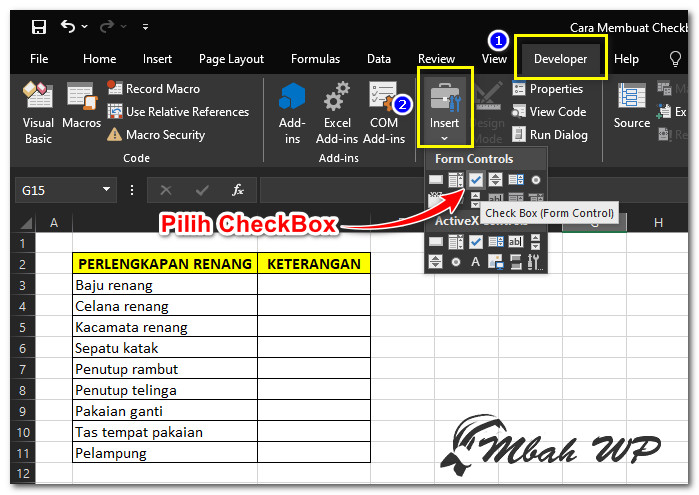
Silahkan pilih menu Developer, kemudian Insert. Dalam menu Insert banyak jenis Form Control yang bisa kita pilih. Sesuaikan dengan kebutuhan Anda, pada tutorial ini kita akan pilih CheckBox atau kotak cek untuk menandai pilihan.
Seret kursor Anda ke area yang ingin disisipkan kotak CheckBox. Lalu untuk tulisan CheckBox sendiri bisa Anda edit sesuai dengan tulisan yang Anda ingin tampilkan, atau bisa dihapus semuanya.
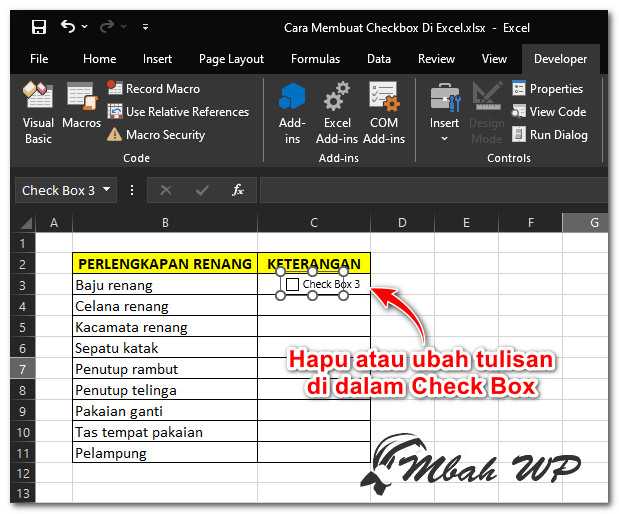
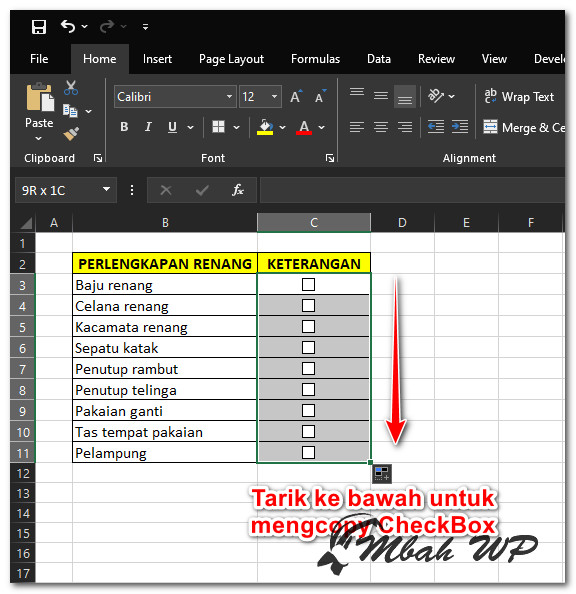
Pada contoh, tulisan atau label dari CheckBox saya hapus sehingga tinggal kotak CheckBoxnya saja. Silahkan atur posisi CheckBox agar lebih rapi, lalu seret ke bawah untuk mengcopy ChekcBox pada kolom selanjutnya.
Setelah selesai, Anda bisa mengklik pada kotak CheckBox untuk memberi tanda centang pada setiap data untuk memberikan keterangan status dari data.
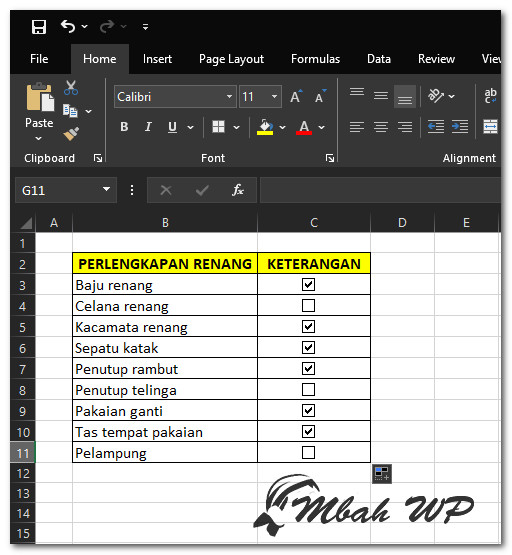
Itu dia cara membuat CheckBox di Excel untuk membantu Anda memberikan tanda bagi data yang ada di halaman Excel Anda.
Semoga tutorial ini membantu mempermudah pekerjaan Anda, jangan lupa bagikan tutorial ini kepada teman Anda.