
Pada tutorial sebelumnya, kita sudah belajar Cara Membuat Kolom Pencarian Dinamis di Excel. Pada tutorial kali ini, kita akan belajar cara membuat daftar pilihan di Excel menggunakan Data Validation.
Langkah pertama, silahkan buka file data yang ingin dibuat daftar pilihannya.
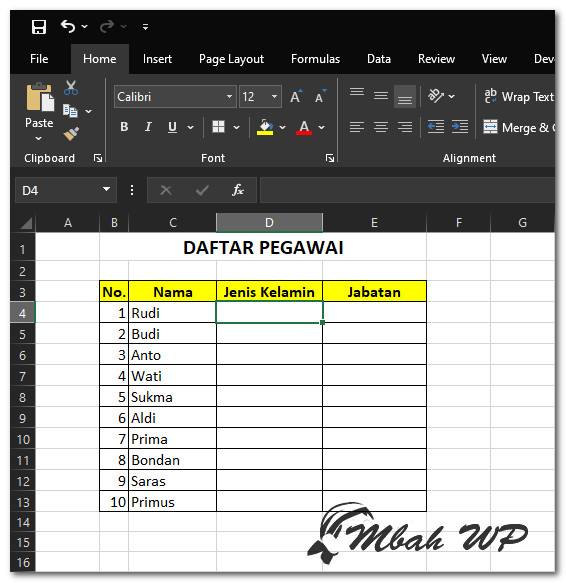
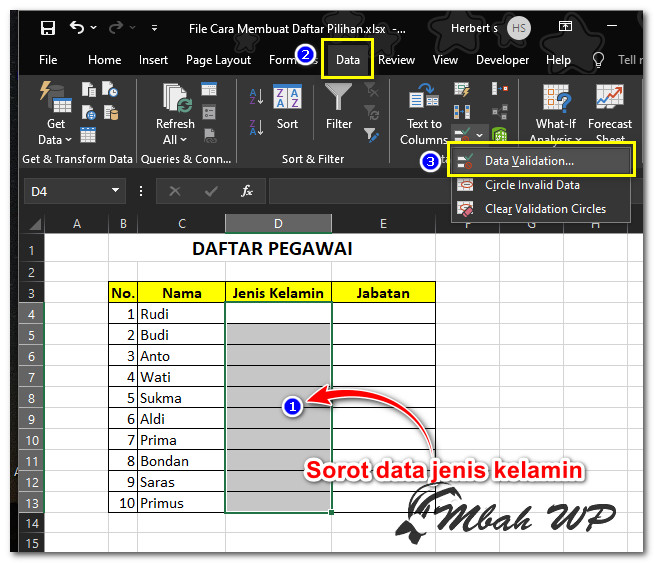
Langkah selanjutnya, kita akan membuat daftar pilihan pada kolom Jenis Kelamin. Silahkan sorot kolom Jenis Kelamin lalu pilih menu Data >> Data Validation.
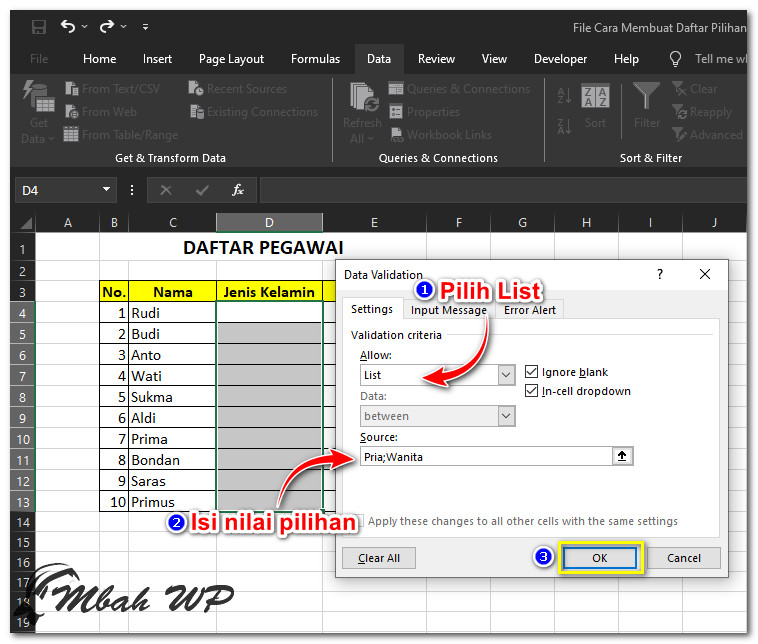
Akan muncul jendela Data Validation, pada kolom Allow pilih List dan pada kolom Source silahkan ketikkan nilai pilihan, karena pada contoh adalah pilihan jenis kelamin, maka hanya ada 2 pilihan yaitu Pria & Wanita.
Untuk pengetikan pilihan pada beberapa versi Microsoft Excel akan berbeda pemisahnya, pada Excel 2019 seperti yang digunakan pada contoh daftar pilihan dipisah dengan tanda titik koma ( ; ), sementara Excel 2021 pemisah hanya menggunakan tanda koma ( , ) saja.
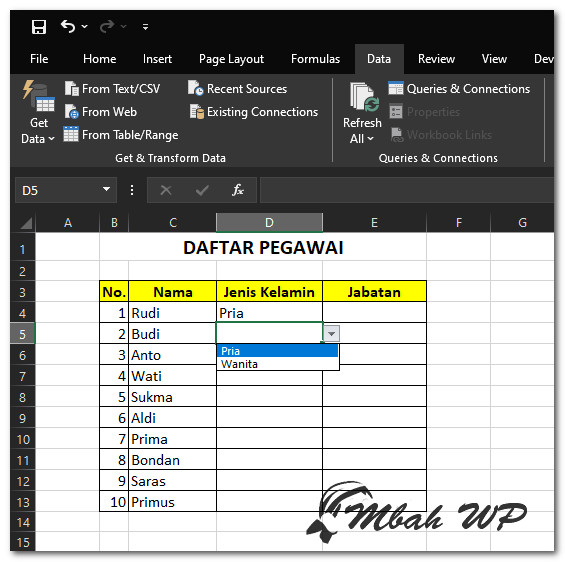
Selesai, sekarang pada kolom Jenis Kelamin, kita sudah memiliki menu daftar sehingga tinggal klik untuk memilih antara Pria atau Wanita.
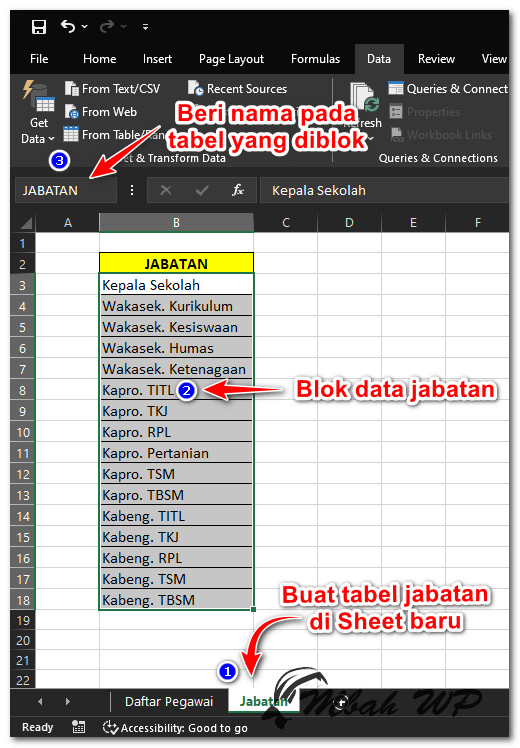
Cara membuat daftar pilihan di Excel selanjutnya adalah membuat daftar dengan banyak pilihan. Langkah pertama, buatlah daftar jabatan di sebuah Sheet yang baru, blok tabel Jabatan kemudian beri nama pada tabel yang diblok tersebut.
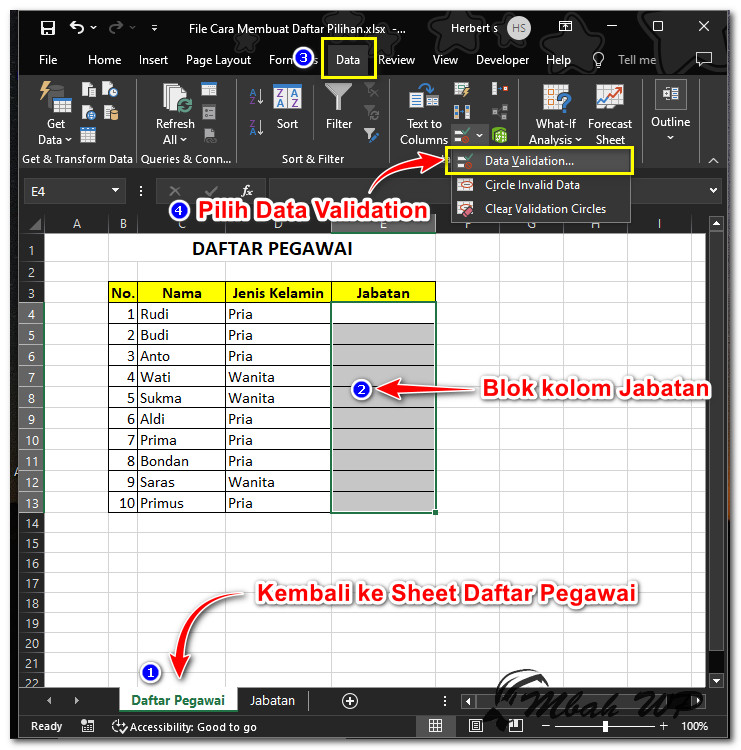
Selanjutnya, kita kembali ke Sheet Daftar Pegawai, kali ini yang kita blok adalah kolom tabel Jabatan. Seperti sebelumnya, pilih menu Data >> Data Validation.
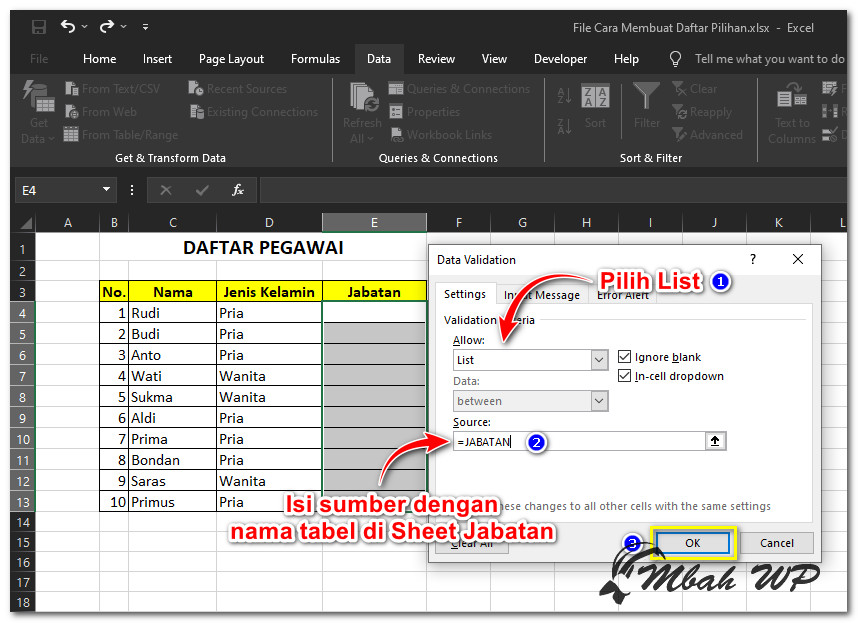
Pada jendela Data Validation, untuk kolom Allow pilih nilai List, untuk kolom Source isi dengan nama dari tabel di Sheet Jabatan. Dalam tutorial ini, kita beri nama =JABATAN.
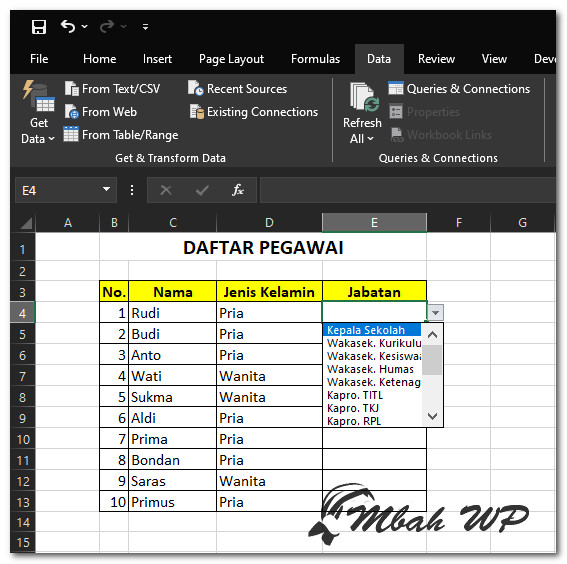
Selesai, pada kolom jabatan akan muncul menu dropdown berisi banyak jabatan yang bisa kita pilih sesuai dengan jabatan dari nama pegawai.
Itu dia cara membuat daftar pilihan di Excel dengan menu Data Validation. Semoga tutorial ini bermanfaat bagi Anda dalam bekerja.
Jangan lupa bagikan juga tutorial ini untuk mempermudah pekerjaan teman Anda.