
Pada tutorial sebelumnya, kita sudah belajar Cara Mengisi Cell Kosong Dengan Cepat di Excel. Pada tutorial kali ini, kita akan belajar cara menentukan tanggal kadaluarsa produk di Excel.
Cara ini sangat membantu kita untuk menentukan tanggal kadaluarsa dari setiap barang yang diproduksi oleh unit produksi.
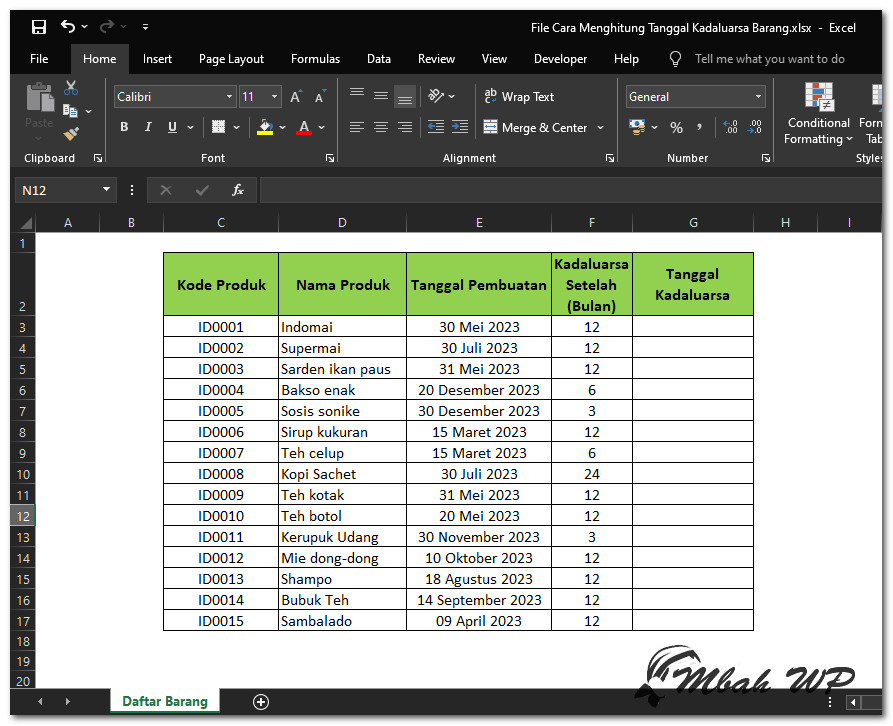
Langkah pertama, silahkan buka data barang yang diproduksi lengkap dengan tanggal pembuatannya.
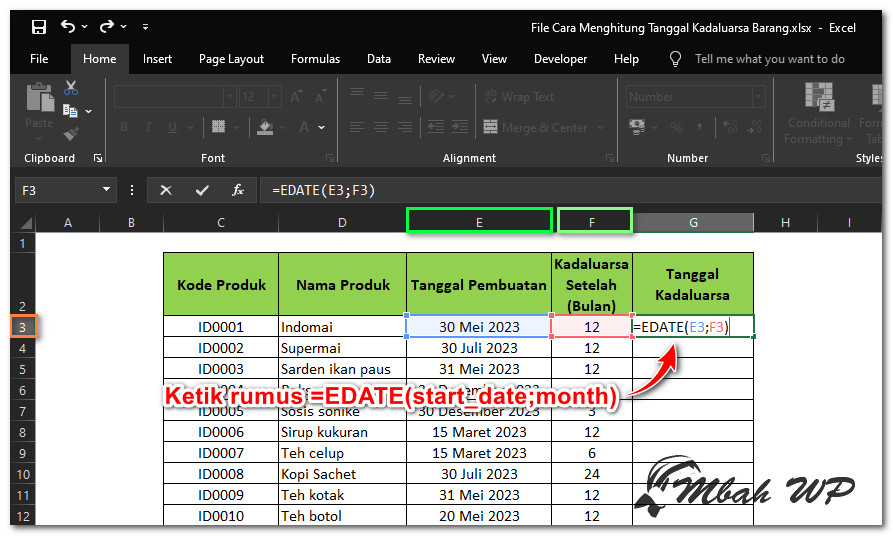
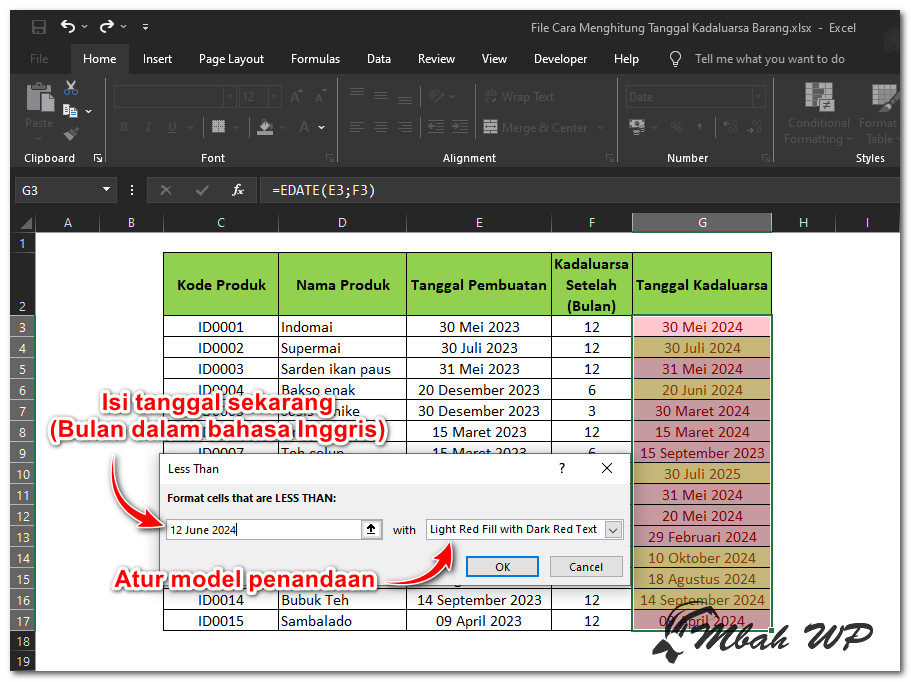
Mari kita cari tanggal kadaluarasa dari setiap produk dengan menggunakan fungsi =EDATE(start_date;month) pada file contoh maka rumus menjadi =EDATE(E3;F3) , janga lupa tekan tombol ENTER.
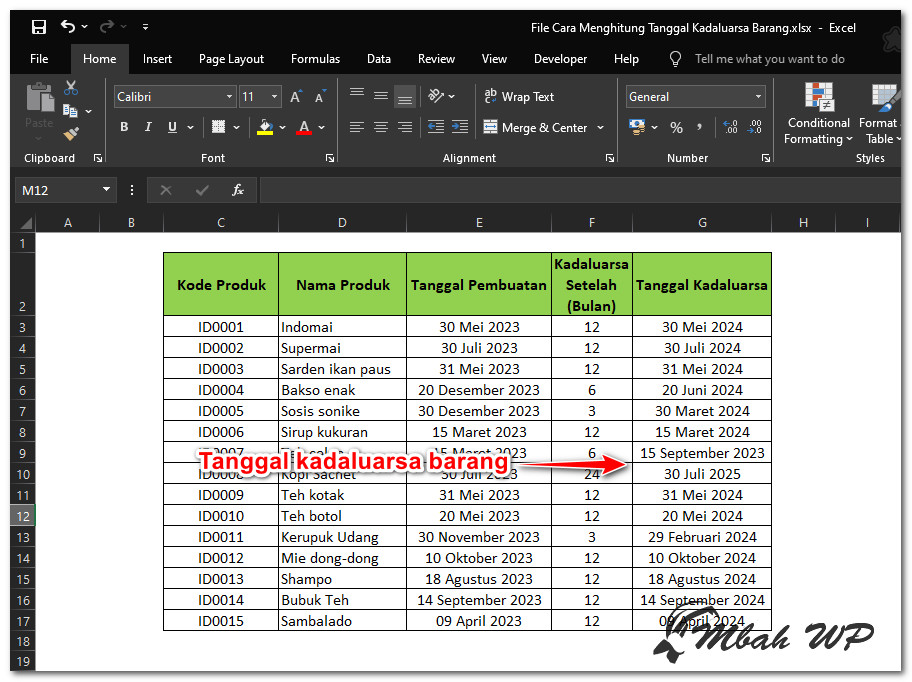
Pada kolom Tanggal Kadaluarsa akan muncul hasil dari tanggal kadaluarsa dari produk, silahkan seret ke bawah untuk mengcopy rumus untuk tanggal kadaluarasa produk yang lain.
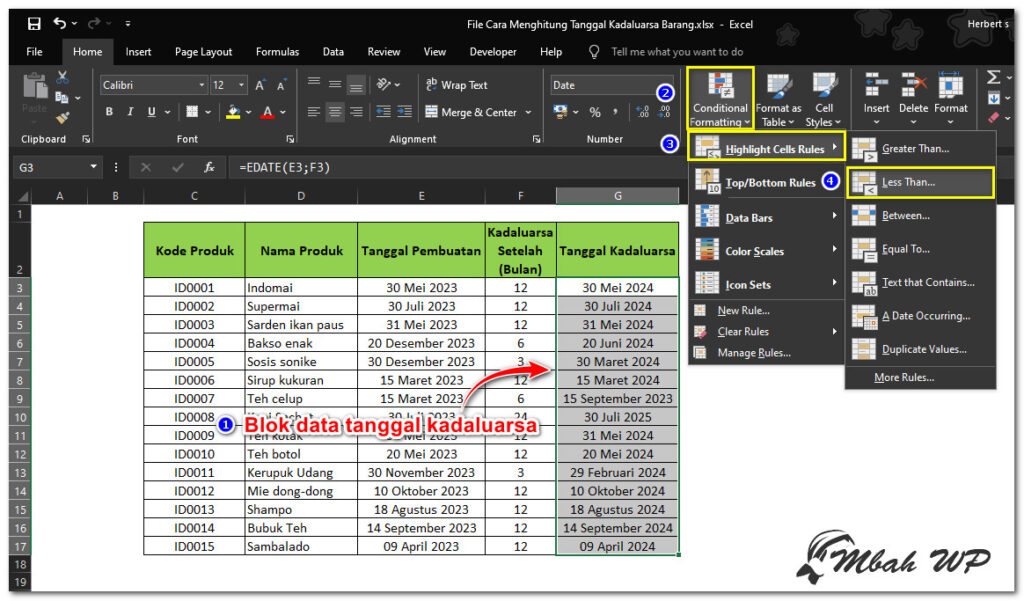
Langkah selanjutnya, kita akan menandai mana tanggal produk yang sudah masuk masa kadaluarsa, mana produk yang masih belum kadaluarsa.
Silahkan blok seluruh data tanggal yang ada di kolom tanggal kadaluarsa, kemudian pilih menu Conditional Formatting >> Highlight Cell Rules >> Less Than…
Akan muncul jendela Less Than, pada kolom isian di jendela silahkan isi tanggal dengan tanggal hari ini atau tanggal yang Anda inginkan, gunakan nama bulan dalam bahasa Inggris kemudian tentukan model penandaanya.
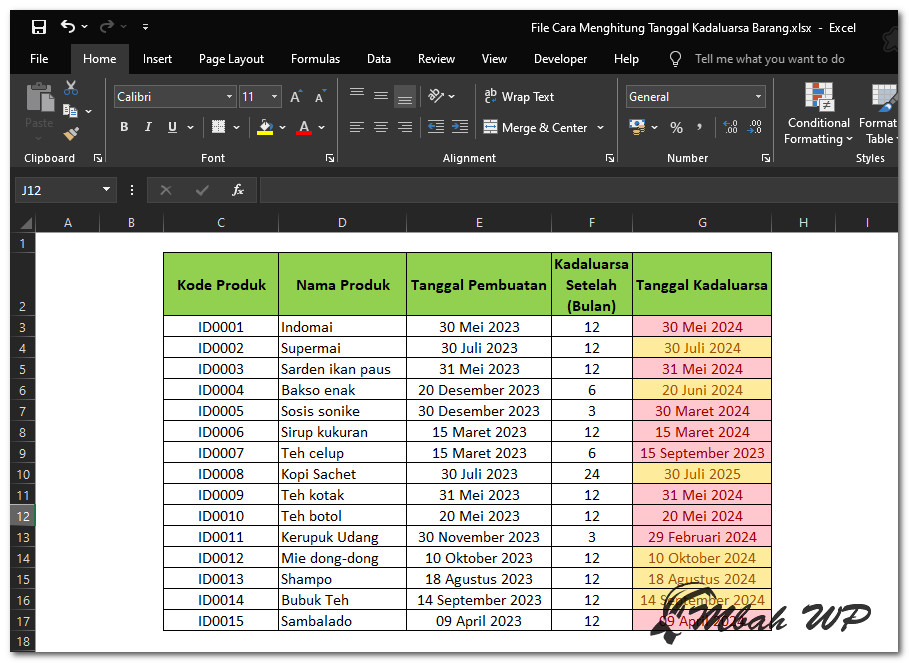
Selesai, sekarang Anda bisa melihat kolom kadaluarsa telah ditandai dengan warna merah untuk setiap produk yang sudah kadaluarsa.
Itu dia cara menentukan tanggal kadaluarsa produk di Excel. Cara ini sangat berguna sekali bagi Anda yang ingin menentukan tanggal kadaluarsa sebuah produk yang telah diproduksi.
Semoga tutorial ini bermanfaat dan bisa membantu mempermudah pekerjaan Anda. Jangan lupa bagikan juga tutorial ini kepada teman-teman Anda.