
Pada tutorial sebelumnya, kita sudah belajar Cara Membuat Invoice Otomatis di Excel. Selanjutnya, kita akan belajar cara menampilkan data siswa terlambat di Excel dengan menggunakan fungsi FILTER.
Cara ini juga bisa digunakan untuk menampilkan data lain seperti karyawan yang terlambat, atau memfilter data sesuai dengan kebutuhan kita.
Langkah pertama, silahkan buka file data yang ingin di filter.
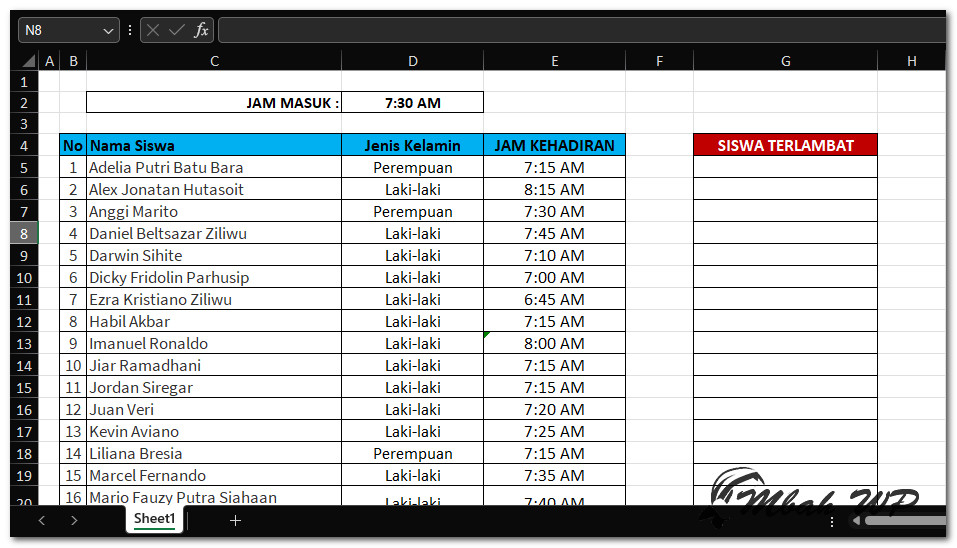
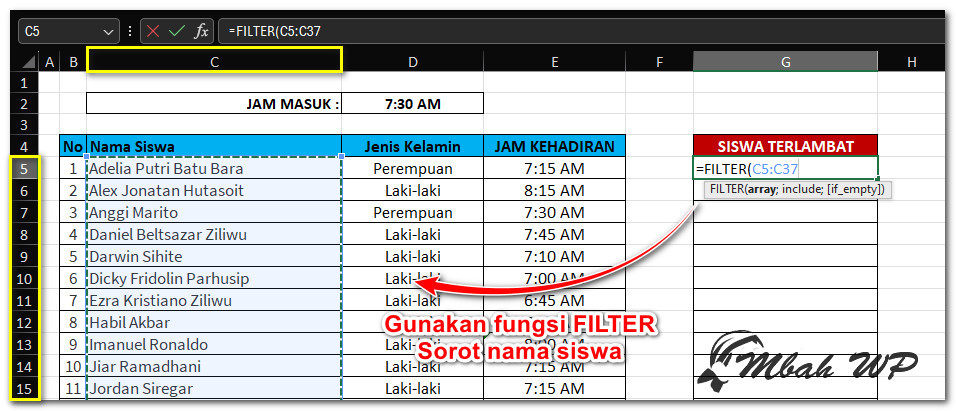
Letakkan kursor pada tabel SISWA TERLAMBAT, kemudian ketikkan fungsi =FILTER(array;include[if_empty]) , pada tutorial silahkan sorot seluruh nama.
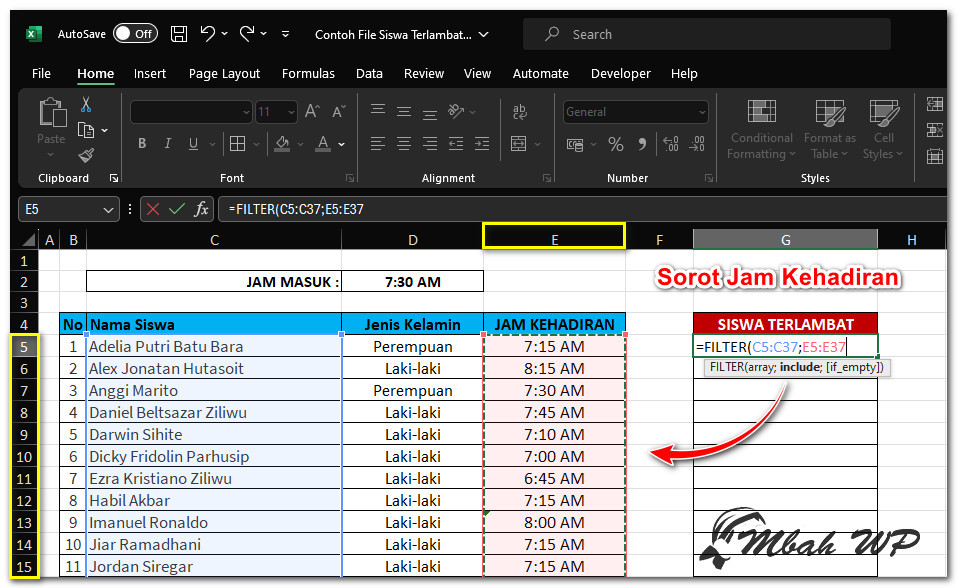
Setelah nama siswa disorot, silahkan ketik tanda ; sebagai pemisah. Selanjutnya, sorot Jam Kehadiran.
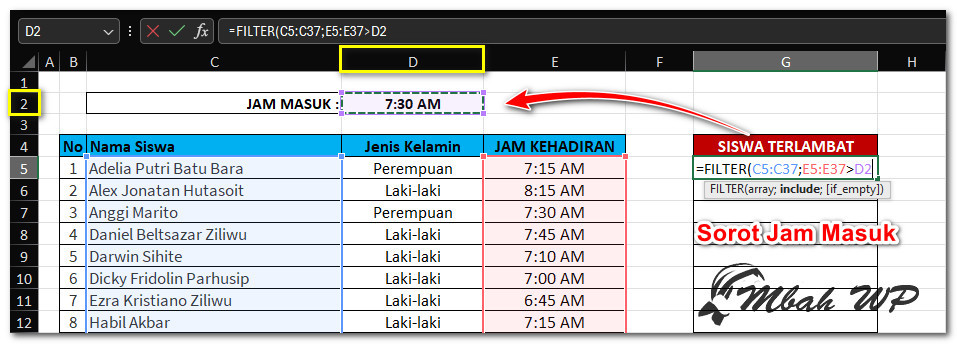
Kemudian kita membuat perbandingan Jam Kehadiran dengan Jam Masuk, dimana jika Jam Kehadiran lebih besar dari Jam Masuk maka siswa akan masuk dalam kategori Terlambat, sehingga kita membuat tanda > lalu sorot kolom Jam Masuk, lalu tekan tombol ENTER.
Selesai, nama siswa akan muncul pada tabel Siswa Terlambat setiap kali jam kehadiran siswa lebih besar daripada Jam Masuk.
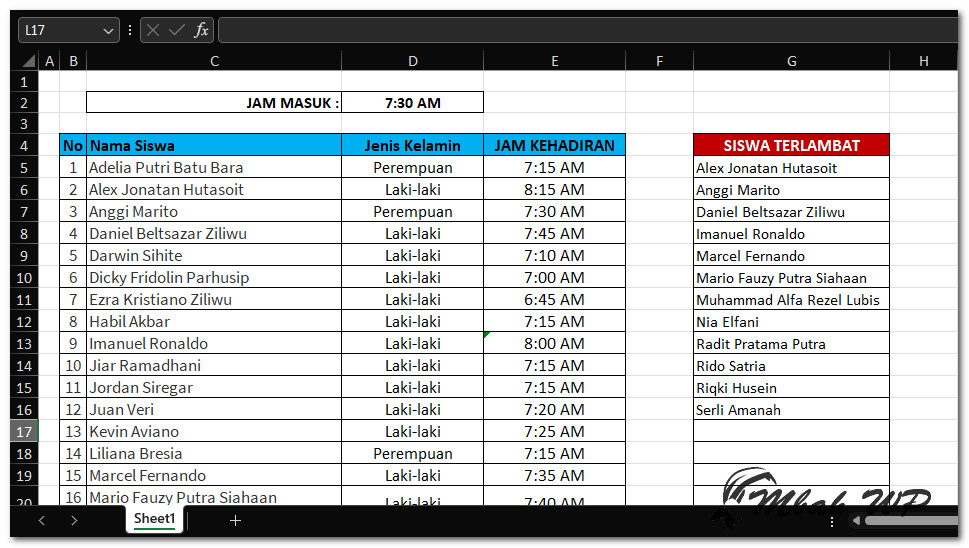
Itu dia cara menampilkan data siswa terlambat di Excel dengan menggunakan fungsi FILTER. Cara ini bisa juga digunakan untuk memfilter data lain sesuai dengan kebutuhan Anda.
Semoga tutorial ini membantu mempermudah pekerjaan Anda. Jangan lupa bagikan tutorialn ini kepada teman Anda untuk membantu mempermudah pekerjaan mereka.