
Pada tutorial sebelumnya, kita sudah belajar bagaimana Cara Membuat Chart Di Dalam Cell Excel. Pada tutorial kali ini, kita akan belajar cara membuat invoice otomatis di Excel.
Membuat invoice otomatis akan membantu mempercepat kerja kita karena tidak perlu lagi menulis ulang data secara manual. Data akan muncul secara otomatis dan tinggal dicetak saja invoicenya.
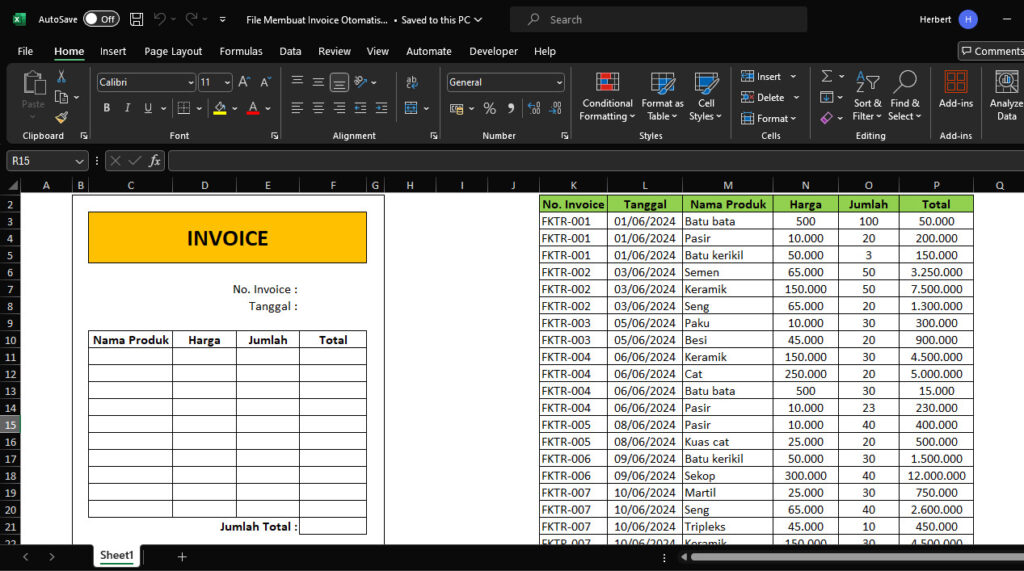
Pertama sekali, buatlah sebuah format invoice lengkap dengan data penjualan Anda.
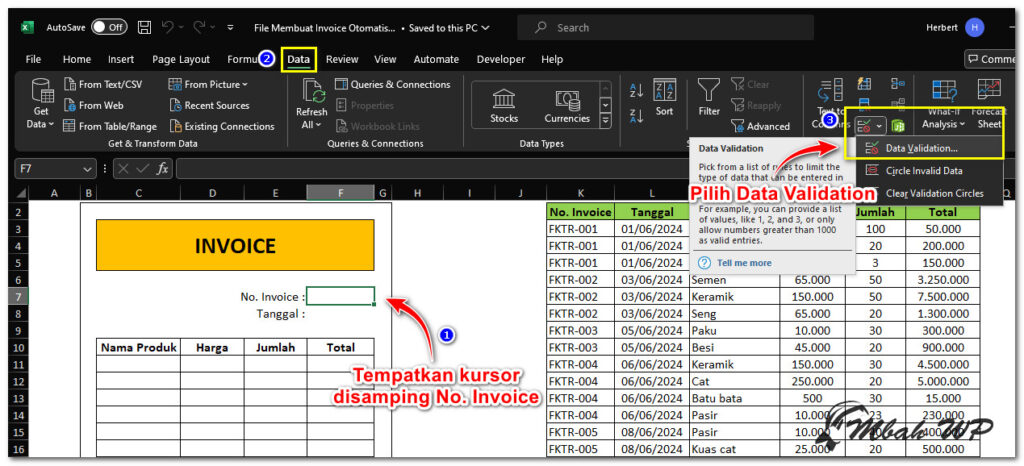
Langkah pertama, kita akan membuat daftar nama invoice bisa dipilih pada format tabel Invoice. Caranya, silahkan tempatkan kursor disamping kolom No. Invoice, lalu pilih menu Data kemudian pilih lagi Data Validation.
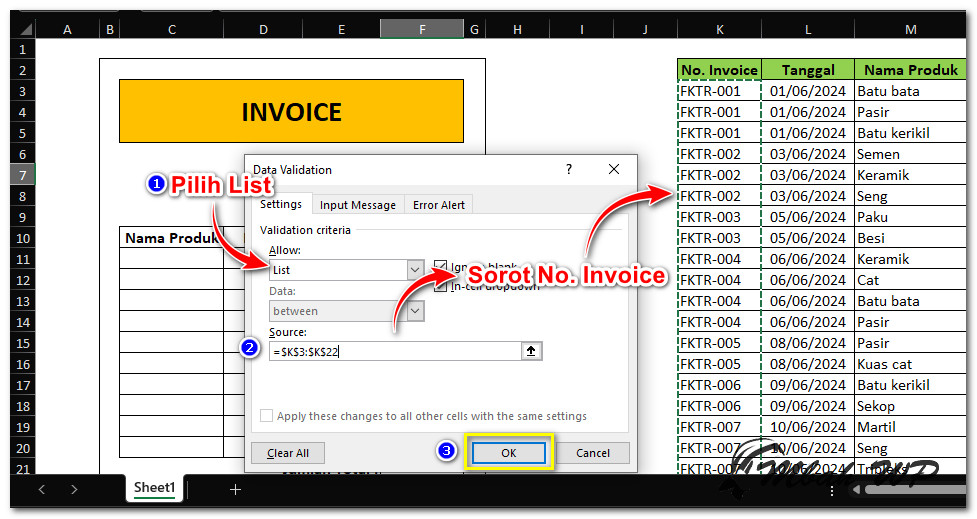
Akan muncul jendela Data Validatioan, pada kolom Allow silahkan pilih List, kemudian pada kolom Source silahkan sorot seluruh kolom No. Invoice pada tabel data laporan penjualan.
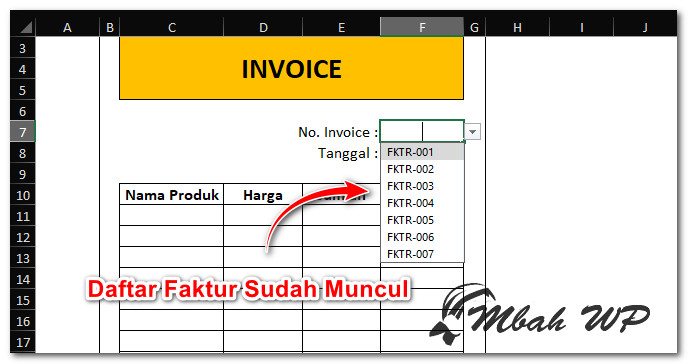
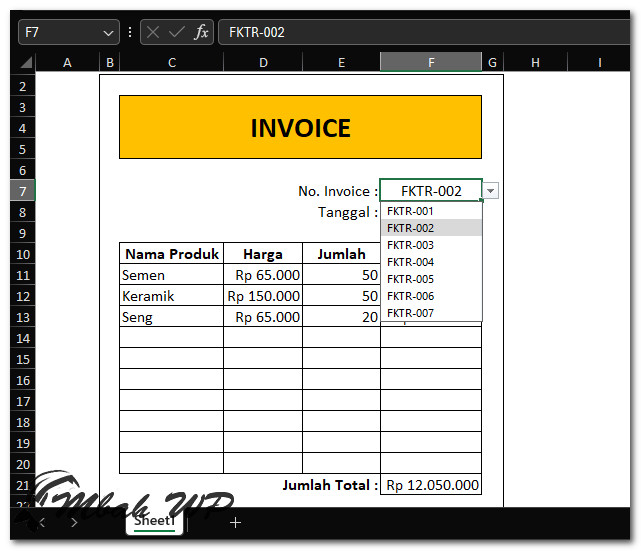
Hasilnya, kolom daftar faktur akan muncul di format Invoice dalam bentuk dropdown menu yang bisa dipilih.
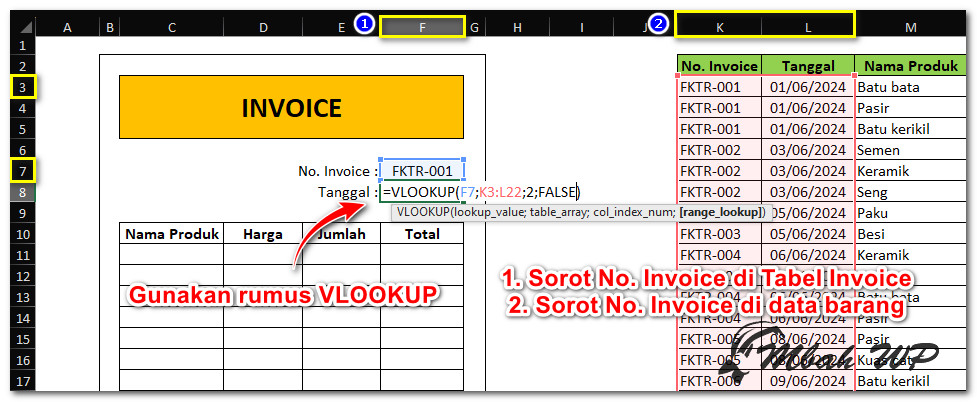
Langkah berikutnya, kita akan mengatur tanggal faktur yang muncul sesuai dengan faktur yang dipilih. Letakkan kursor disamping kolom Tanggal, lalu gunakan rumus VLOOKUP, lalu sorot kolom nomor invoice yang ada di format Invoice, lalu sorot No. Invoice & tanggal di tabel penjualan.
Pada tutorial rumusnya akan menjadi seperti ini, =VLOOKUP(F7;K3:L22;2;FALSE) , tekan ENTER, maka tanggal invoice akan muncul.
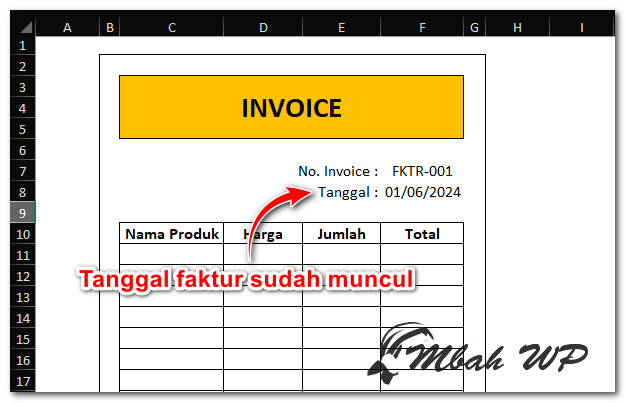
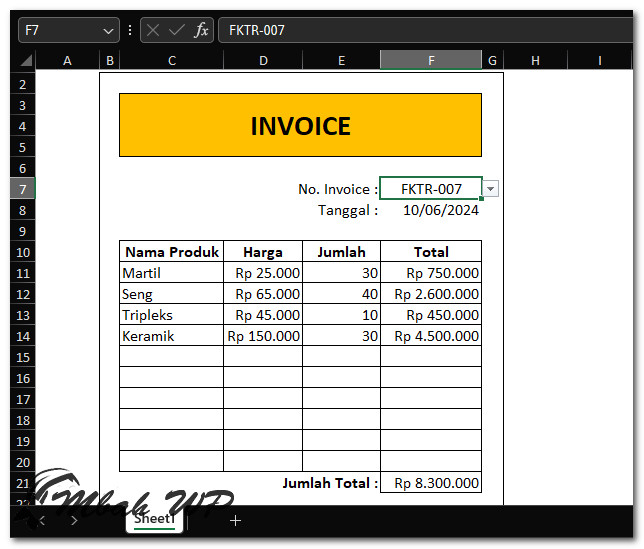
Tanggal akan muncul dan akan berganti ketika kita memilih nomor invoice yang berbeda.
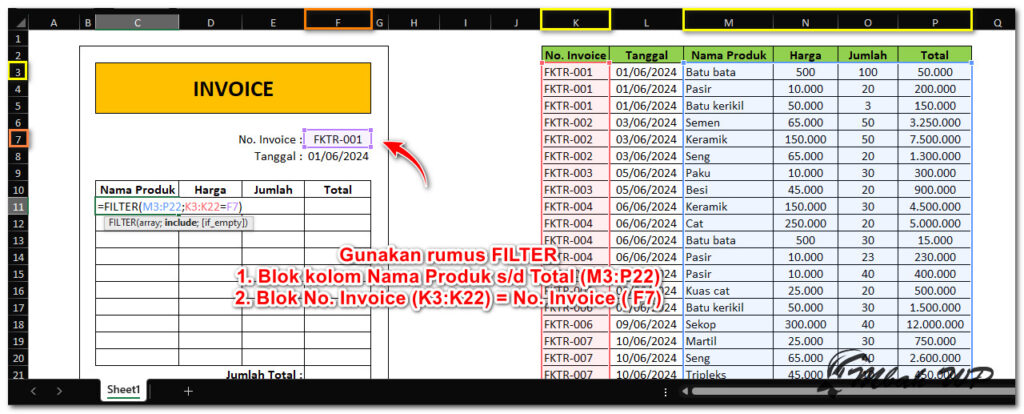
Selanjutnya, kita perlu membuat data barang di kartu Invoice agar muncul sesuai dengan nomor invoicenya. Silahkan tempatkan kursor di kolom Nama Produk.
Ketik rumus =FILTER(sorot_nama_produk_sampai_total;sorot_no_invoice=sorot_no_invoice) pada tutorial rumus menjadi =FILTER(M3:P22;K3:K22=F7) , kemudian tekan ENTER.
Selanjutnya pada format Invoice silahkan gunakan perintah SUM untuk menjumlahkan total harga produk berdasarkan Invoice.
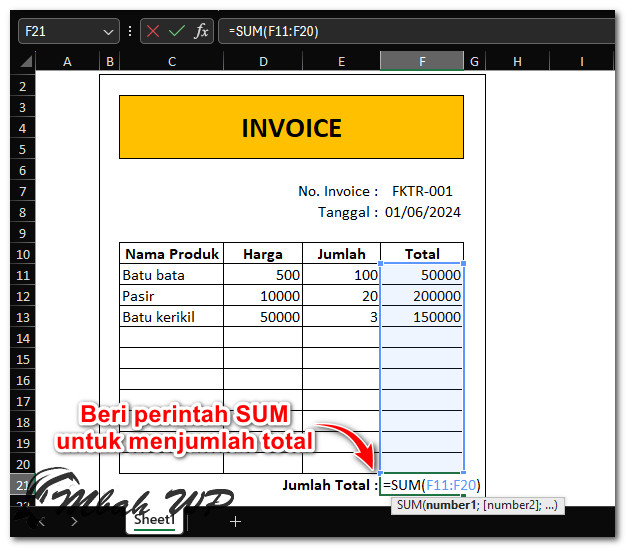
Selesai, sekarang, Anda bisa mengganti No. Invoice, perhatikan tanggal akan menyesuaikan dengan tanggal Invoice di data penjualan, nama produk, harga, jumlah & totoal juga akan berubah.

Itulah cara membuat invoice otomatis di Excel, semoga tutorial ini membantu Anda dalam mempermudah pekerjaan.
Jangan lupa, bagikan tutorial ini kepada teman Anda untuk membantu mempermudah pekerjaan mereka juga.